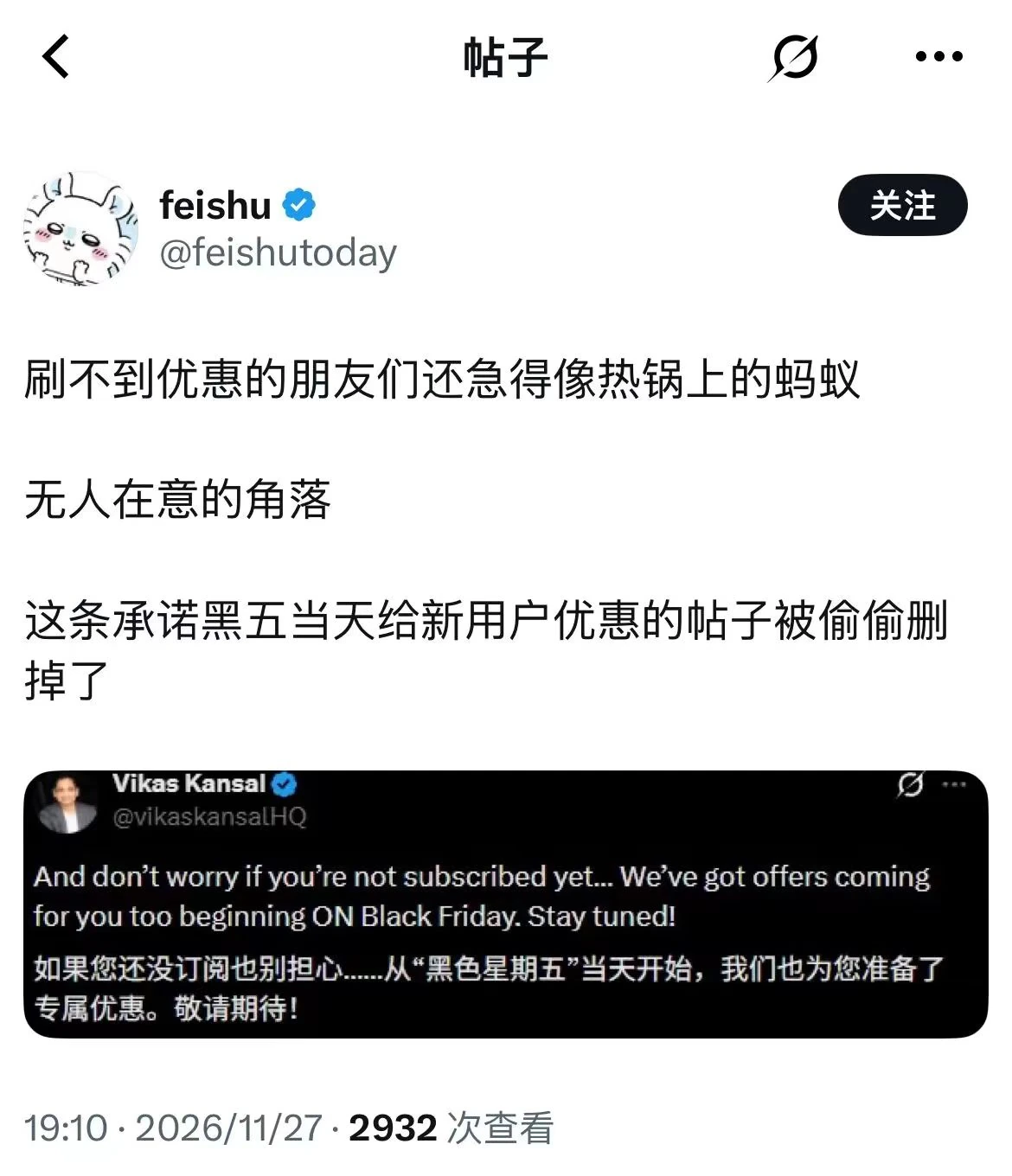
引言:首轮黑五半价
这篇教程记录了首轮黑五活动期间,日区 Google AI Pro 年付降到 14,500 日元 的订阅流程。
什么是黑五订阅?
Google 在 11 月 27 日前为符合资格的 Google AI 或 Google One 存储付费用户提供了最高五折优惠。
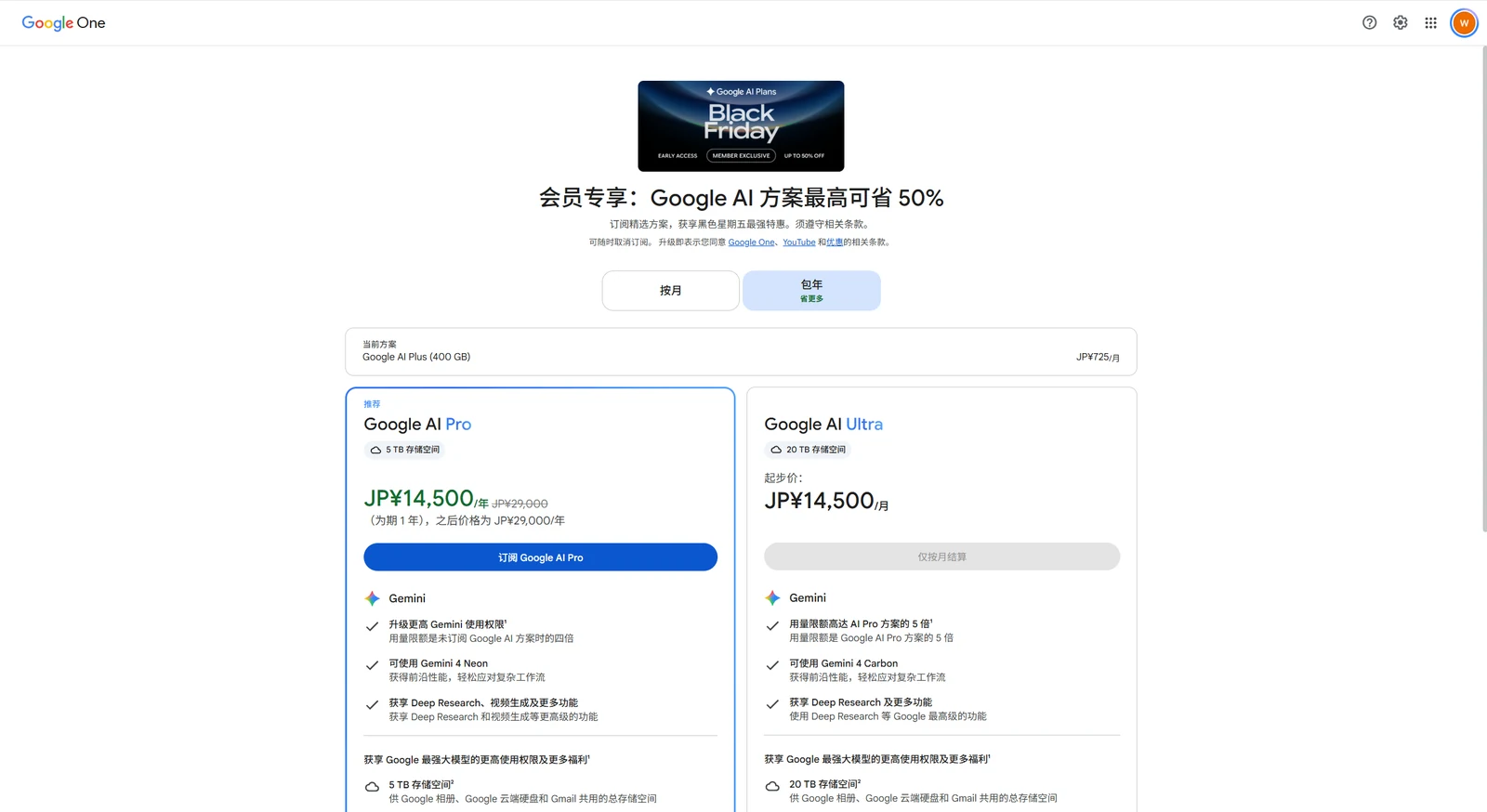
当时有资格的账号,先订 Google AI Plus 后可以按优惠价升级年付 Pro。套餐包含 5 TB Google One 存储。
 放大截图
为什么选黑五订阅,而不是更划算的日区学生 Pro?
日区学生认证 Pro 对账号净度、环境要求很严,不少人折腾了半天依然遇到下面这两种报错,结果白忙活一场:


| 订阅方式 | 折合费用 | 稳定性与门槛 | 适合人群 |
|---|---|---|---|
| 日区学生认证 Pro | 约 30 元 / 月(720 日元/月) | 对账号净度要求高,需过认证,有可能二验 | 手头有干净号、愿意折腾验证的同学 |
| 日区黑五活动 Pro | 约 50 元 / 月(14,500 日元/年) | 首轮优惠面向符合资格的付费会员 | 过不了学生认证,或想省心稳用一整年的用户 |
两种方式各有利弊,大家自行甄别。如果想先尝试学生认证,也可以看之前的教程。
前期准备
- Google 账号:老号或当天新建的账号都可以(已亲测当天新号订阅成功)。
- 日区节点:准备一个稳定的日本 IP 节点;如需参考网络环境配置,可看家宽 IP 配置教程。
- 支付卡:准备一张可用的 Visa 或万事达卡,没有卡可以看站内的虚拟卡准备教程。
步骤一 · 核对与更改 Google 账号地区
1.1 查看 Google 账号关联地区
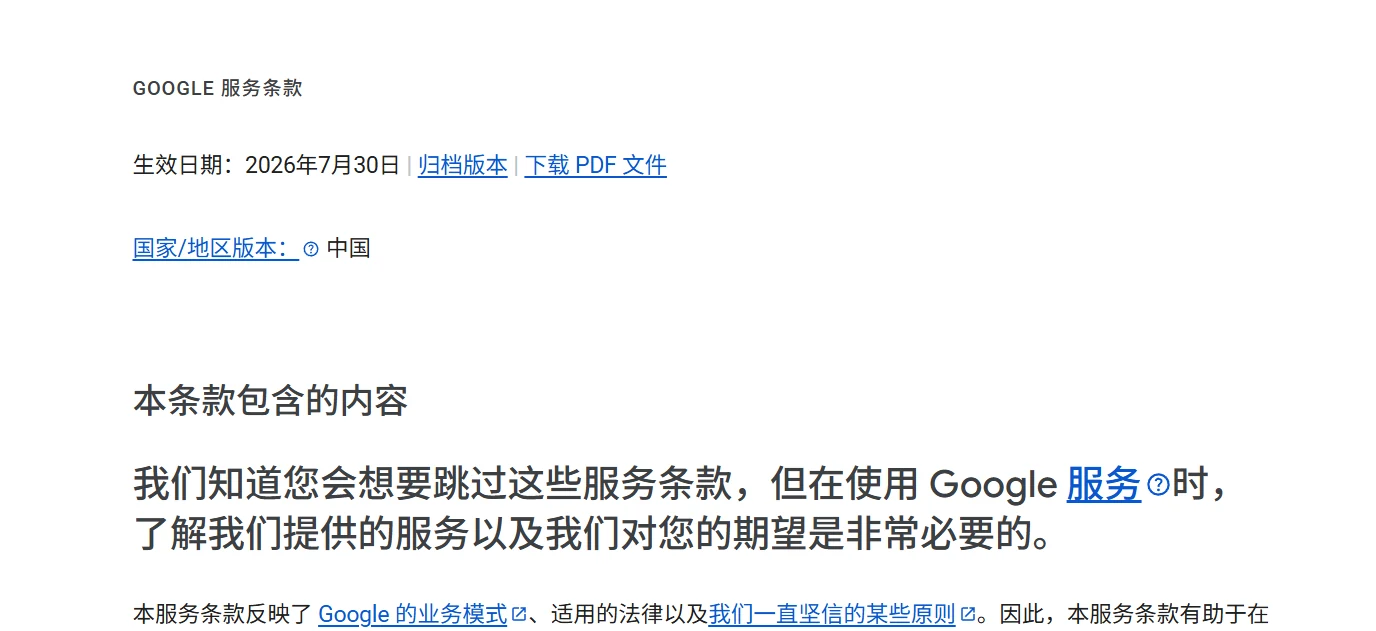
先登录要订阅的 Google 账号,打开 Google 服务条款,查看页面顶部的「国家/地区版本」。如果显示为中国(或其他非日区地区),就需要提交改区;若已经显示日本,可直接跳到下一步。
 放大截图
1.2 提交账号关联地区更正
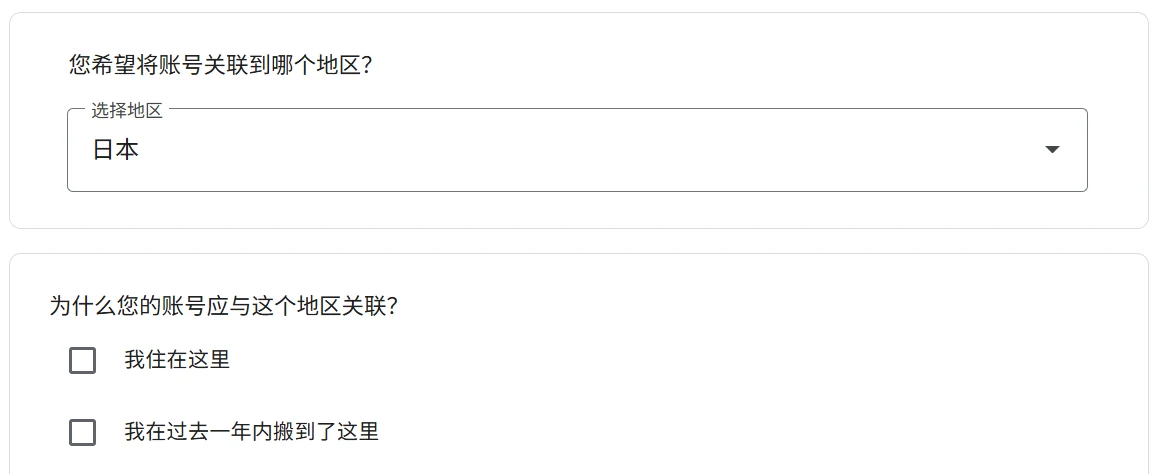
- 打开下面的改区表单,在「您希望将账号关联到哪个地区?」里选择日本。
- 下方「为什么您的账号应与这个地区关联?」原因选择「其他」。
- 复制下方英日双语理由直接粘贴进输入框,检查账号和所选地区无误后点击提交。
改区原因模板(选择日本 → 原因选「其他」→ 英文加日文一起复制粘贴):
I will soon be relocating to Japan for work, and I would like to request that my account region be updated to Japan so I can access your newly released Antigravity product and the latest Gemini 4 models.
近々日本へ勤務するため引っ越します。アカウントの地域設定を日本に変更していただき、新しくリリースされたAntigravity製品とGemini 4モデルを利用できるようお願いいたします。
 放大截图
1.3 提交后查看处理结果
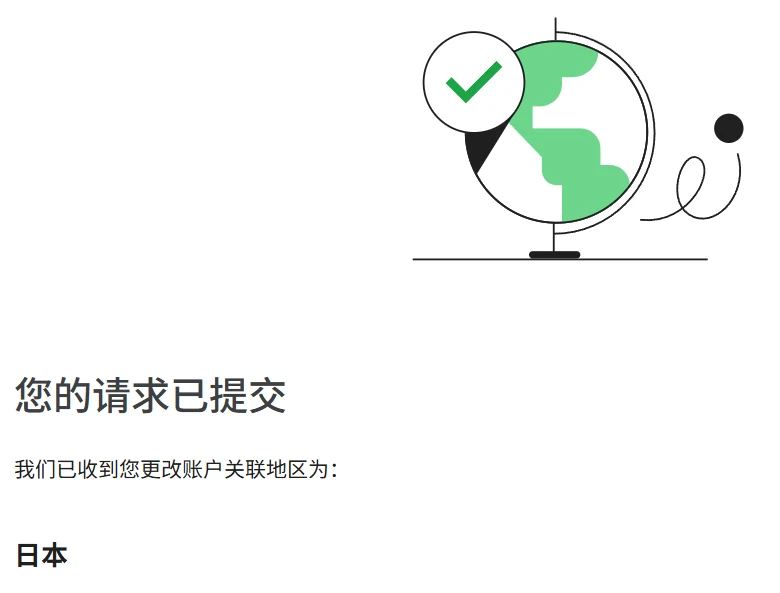
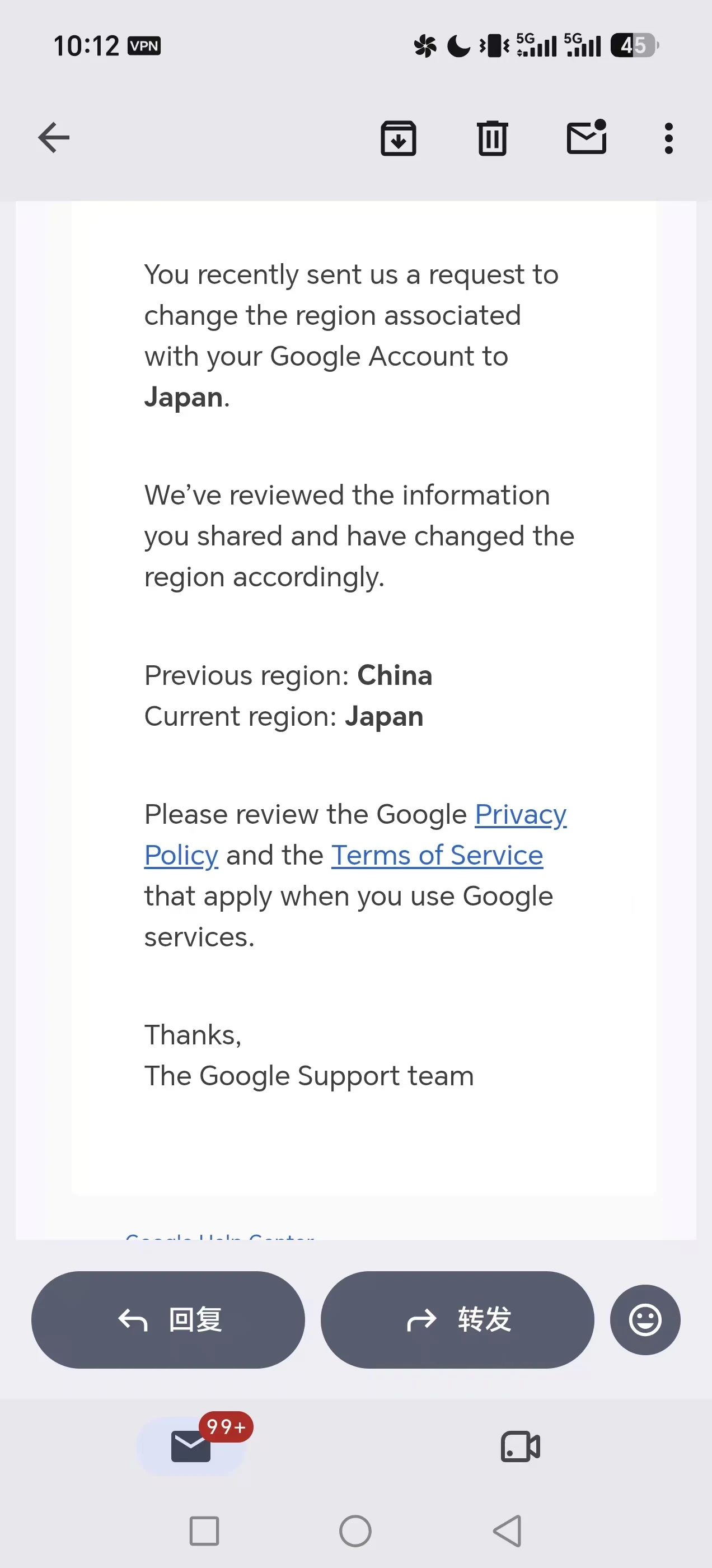
看到「您的请求已提交」后,留意该 Google 账号的邮箱。实测提交申请后大约 3 小时即可收到修改成功的邮件。
收到结果邮件后,再次打开服务条款页核对「国家/地区版本」已变为日本,就可以进入下一步核对 Play 国家和付款档案。
 放大截图
查看约 3 小时后收到的改区成功邮件截图
 放大截图
步骤二 · 核对付款资料、绑卡与清理旧订阅
2.1 核对 Google Play 国家与付款档案
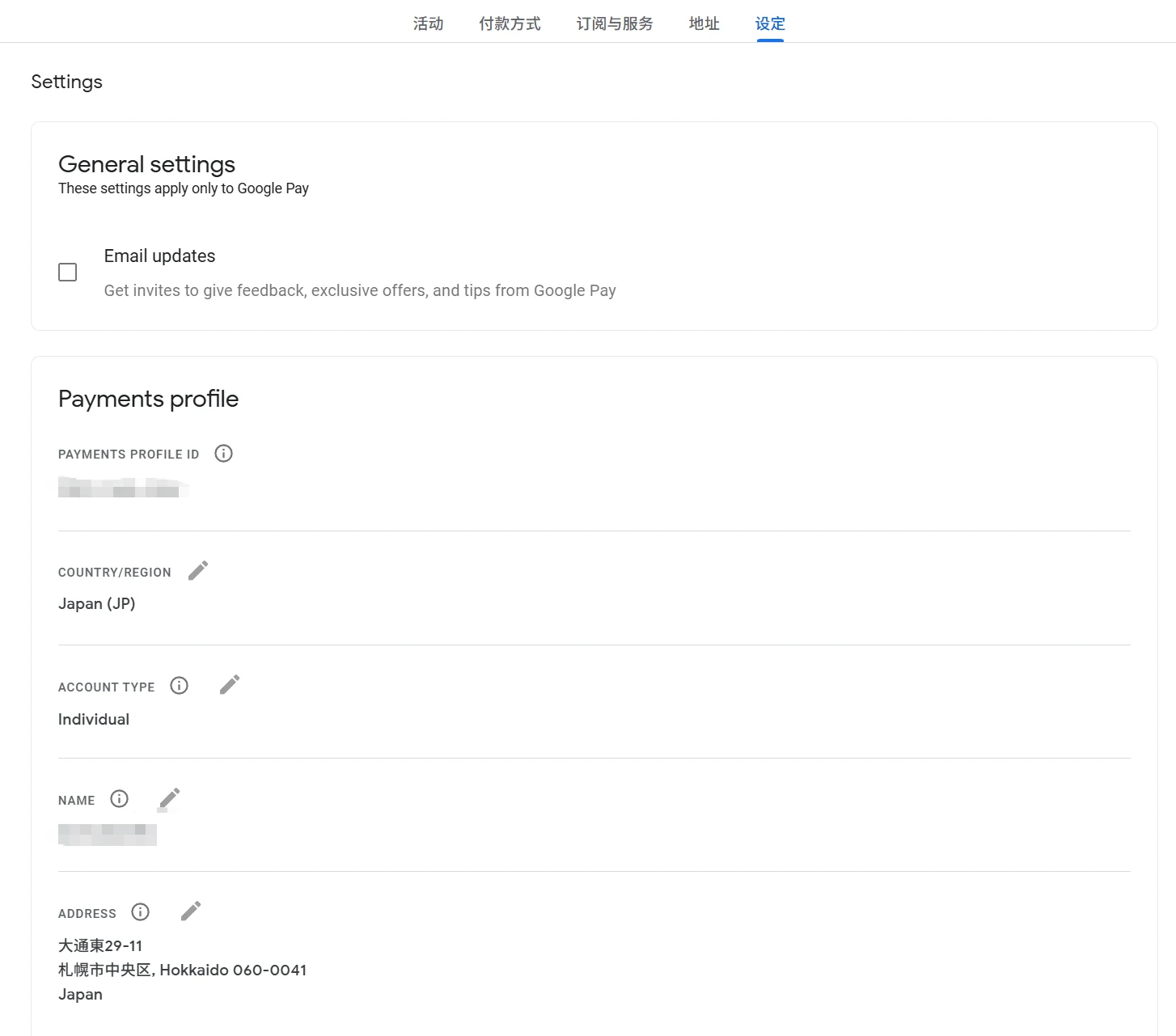
打开 Google Payments → 设置(Settings) → 付款资料(Payments profile),查看「Country/Region」是否显示为 Japan (JP)。
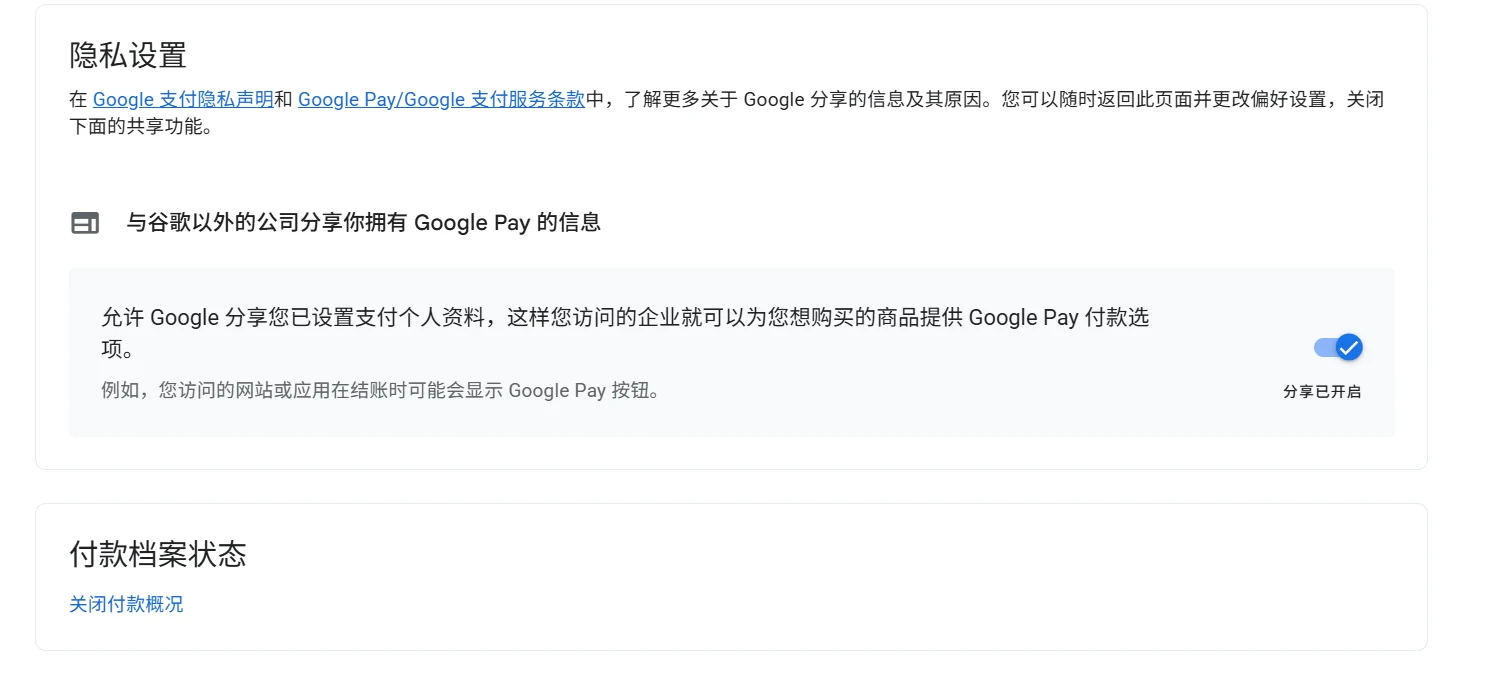
如果国家不符(存在非日区资料):滑到设置页最下方「付款档案状态」,点击「关闭付款概况」,删除所有非日区国家的支付信息,然后再添加日区支付资料。绑卡需要使用 Visa 或万事达卡,如果没有卡可以看站内教程开卡。
 放大截图
 放大截图
2.2 添加日本付款方式
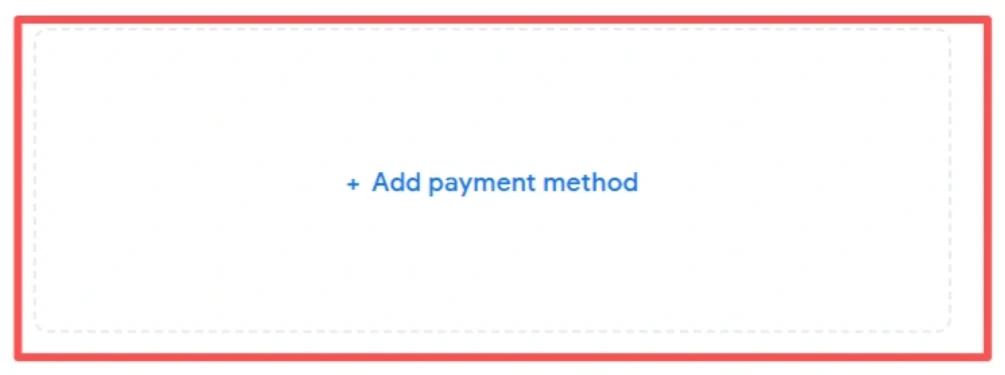
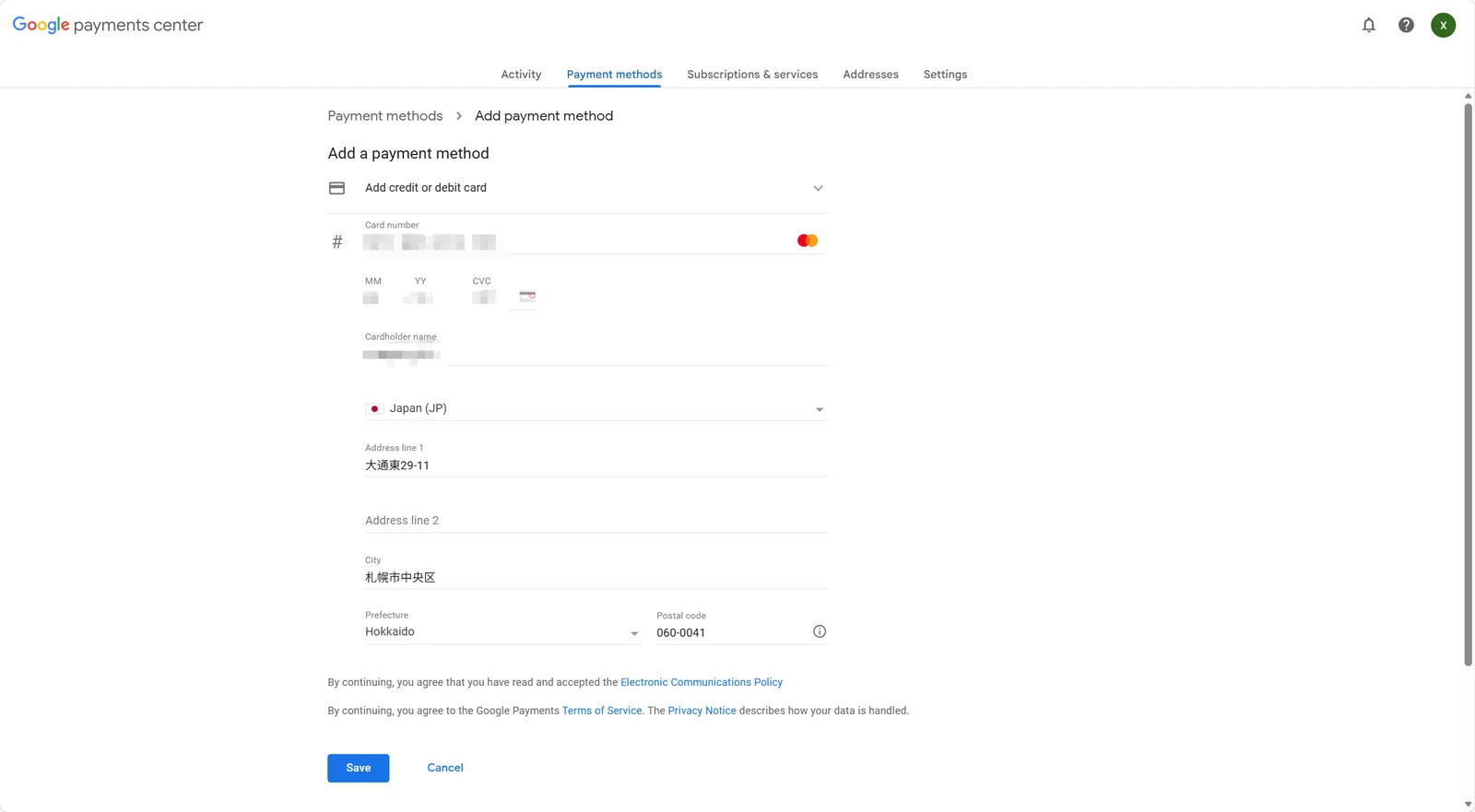
切换到上方「付款方式(Payment methods)」标签,点击红框中的「+ Add payment method」添加可用的 Visa 或万事达卡。
地区选择 Japan (JP),下方日本账单地址可以直接用下面的日区地址生成器生成街道、城市、都道府县和邮编逐项填进去。保存后确认结账使用的是日本付款档案。
 放大截图
 放大截图
2.3 删除账号中已有的订阅信息(解决 Jio 等旧权益冲突)
之前有 Jio 无法去验证,或者解绑不了 Jio 权益怎么办?
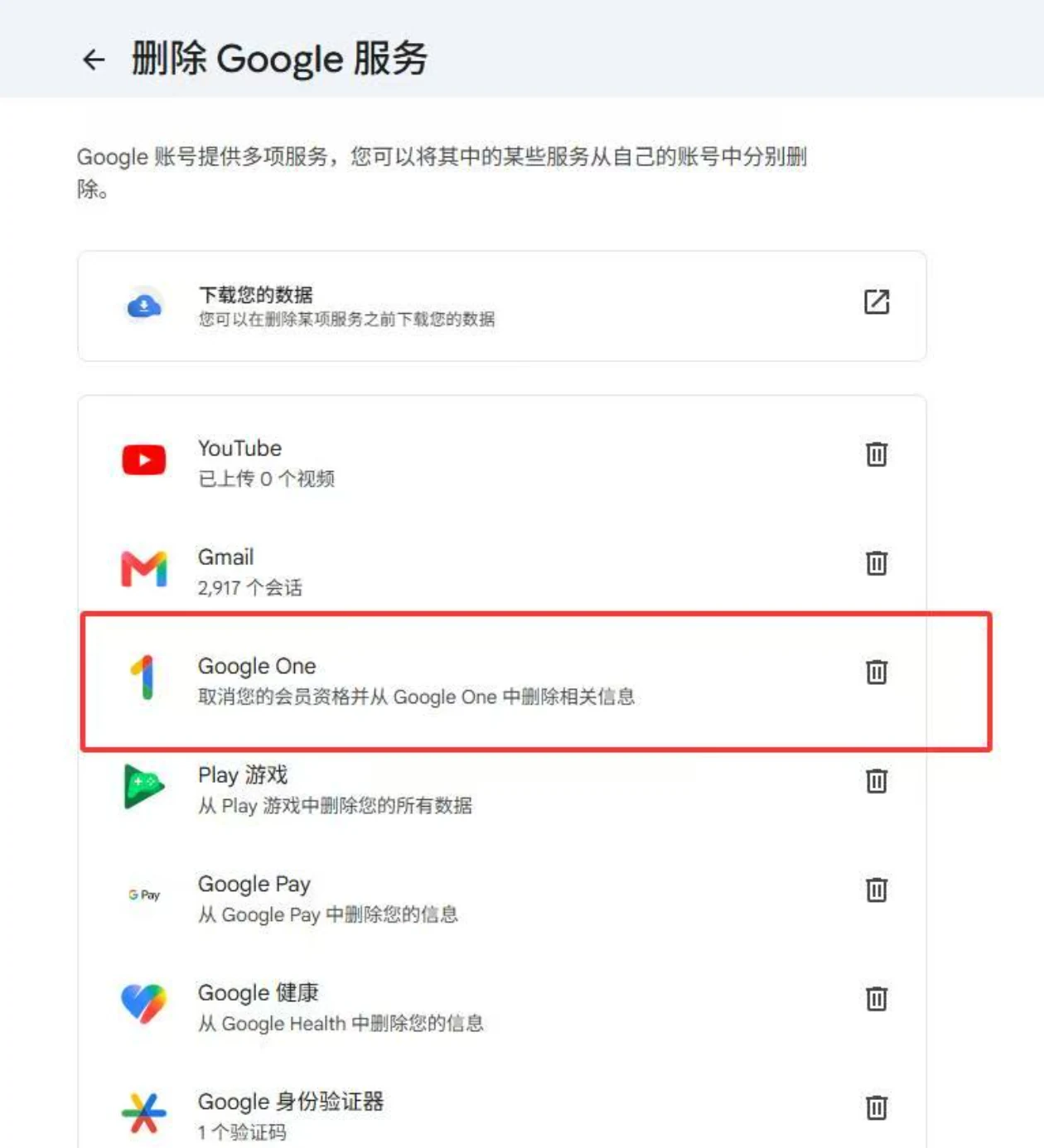
先把账号里的 Google One 服务删掉,再重新进入订阅流程即可。
打开 Google「删除服务」页面,在列表里找到红框中的 Google One,点击右侧删除按钮,取消会员资格并删除相关信息。
 放大截图
步骤三 · 订阅 1 个月 Plus,解锁黑五半价
3.1 先订阅一个月的 Google AI Plus
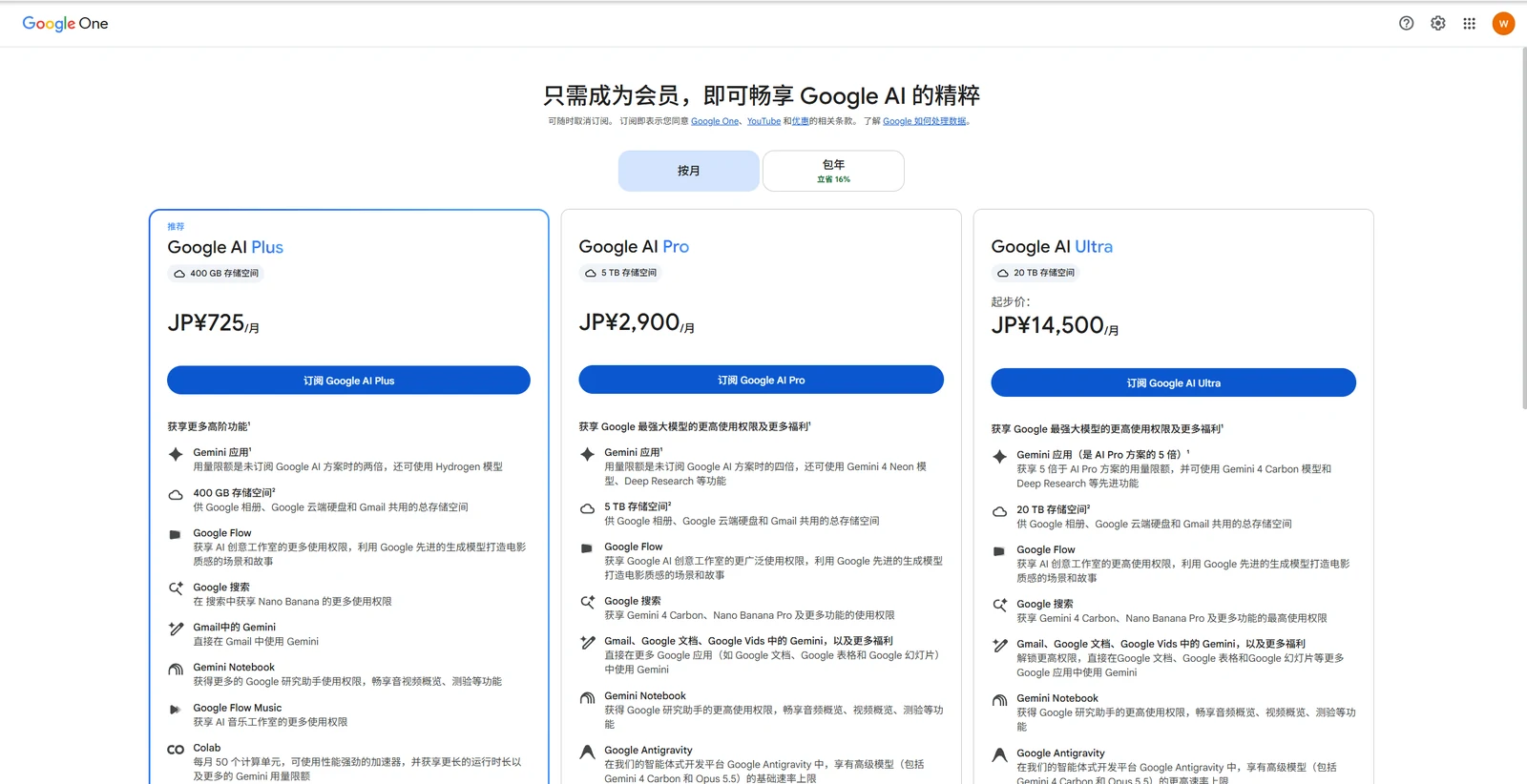
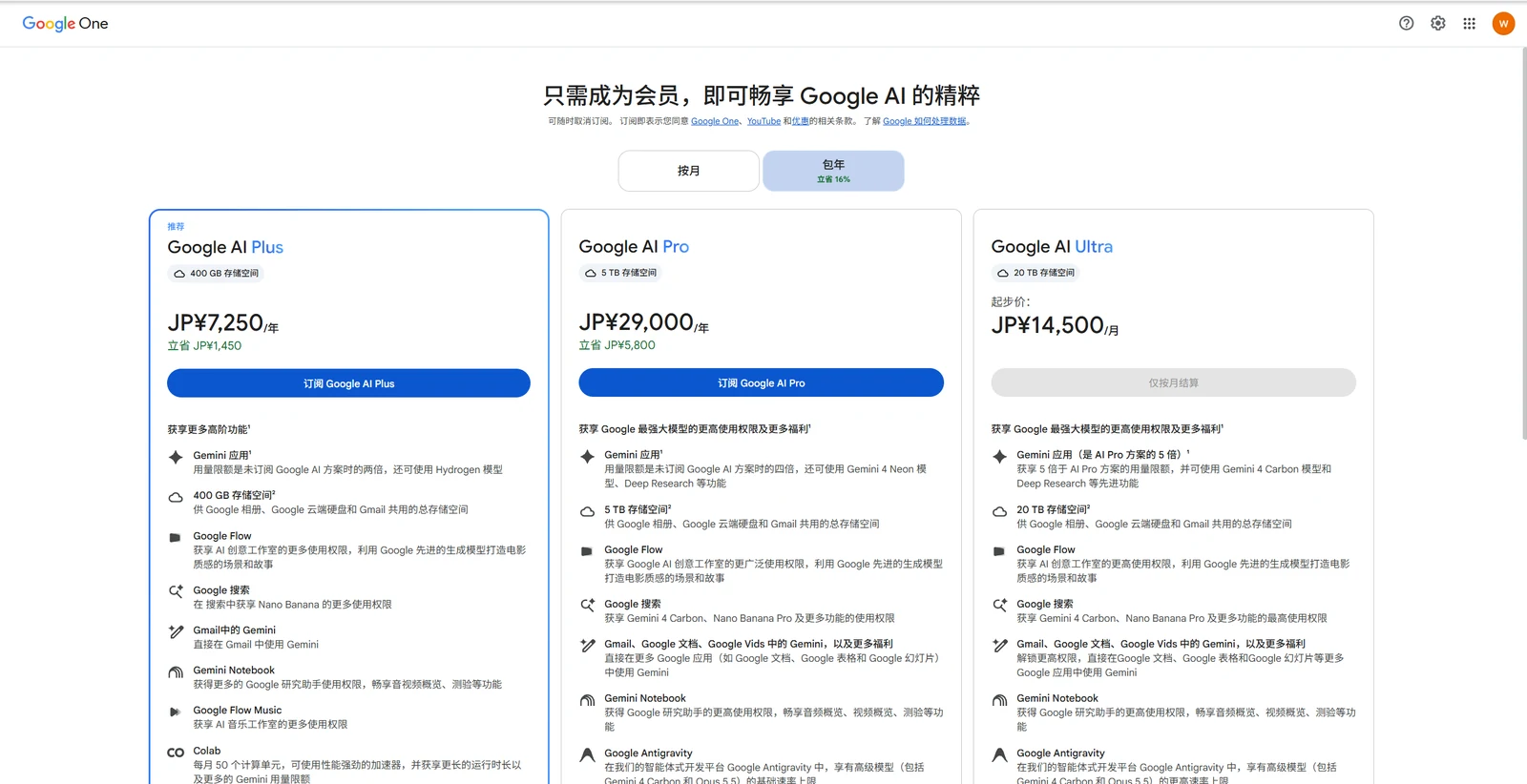
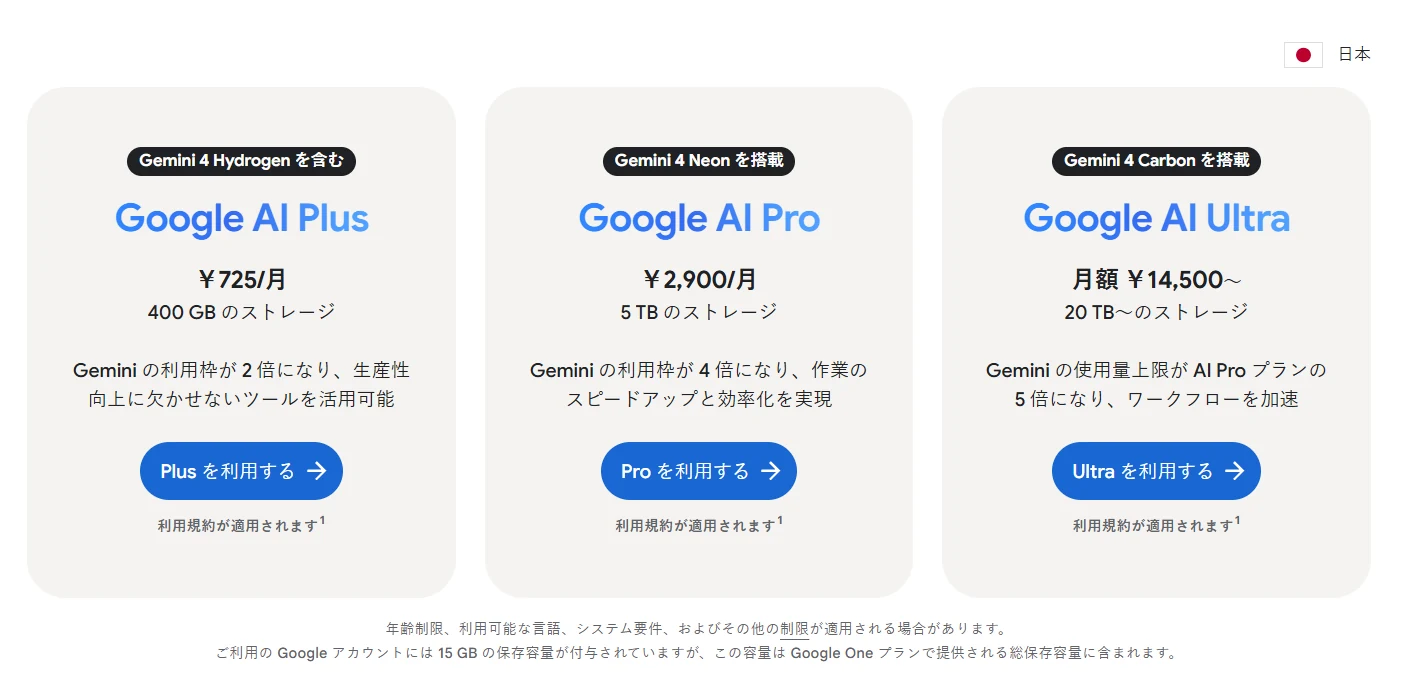
打开 Gemini 会员订阅页(注意确认右上角头像已登录你刚配好的日区账号)。如果点到「包年」,会看到订阅 Plus 之前,日区 Google AI Pro 年付原价是 JP¥29,000 / 年。
活动期间,作者先切回「按月」,订阅一个月的 Google AI Plus(JP¥725 / 月)。有资格的账号随后可以看到会员专享优惠。
 放大截图
 放大截图
3.2 查看订阅 Plus 后的套餐价格变化
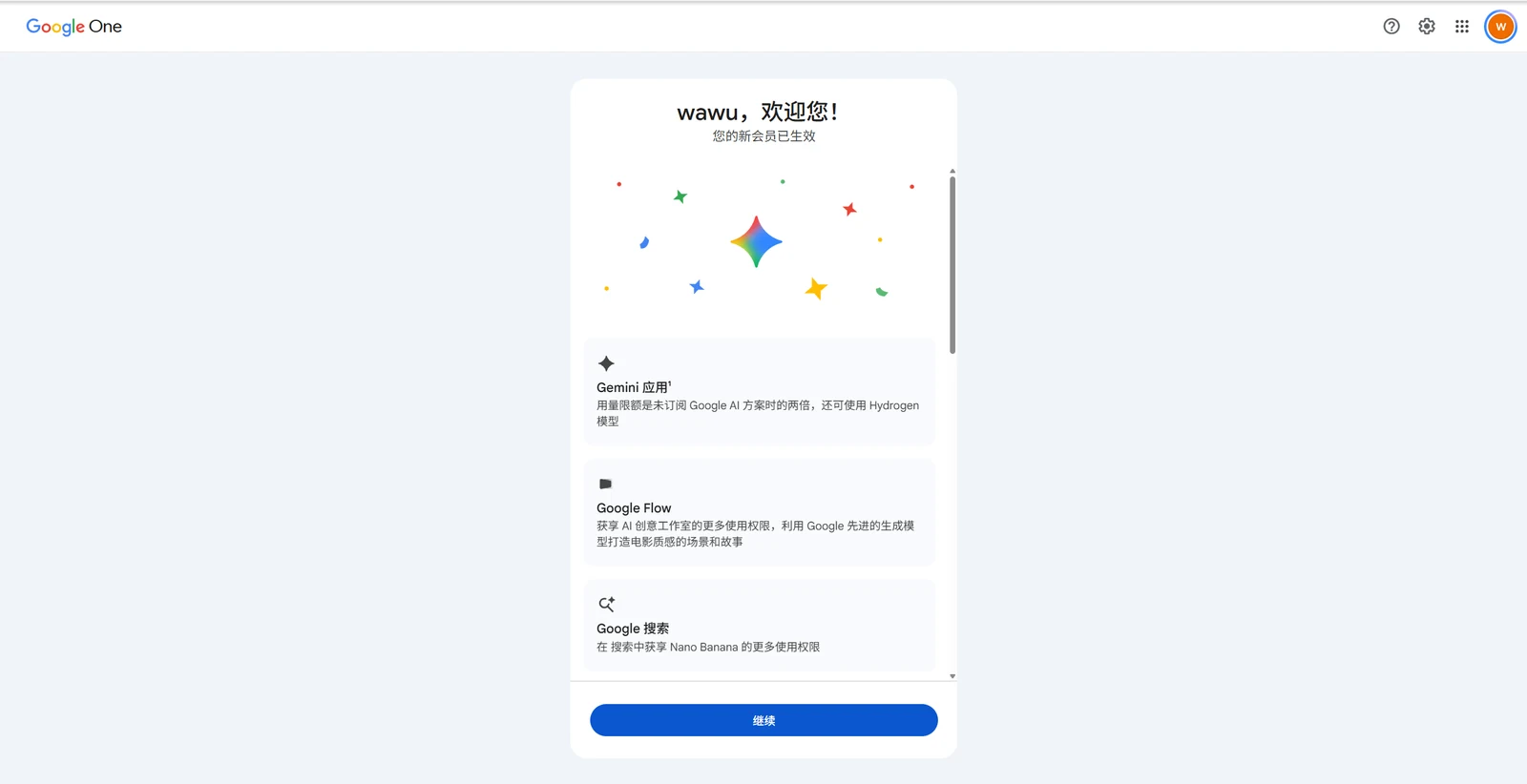
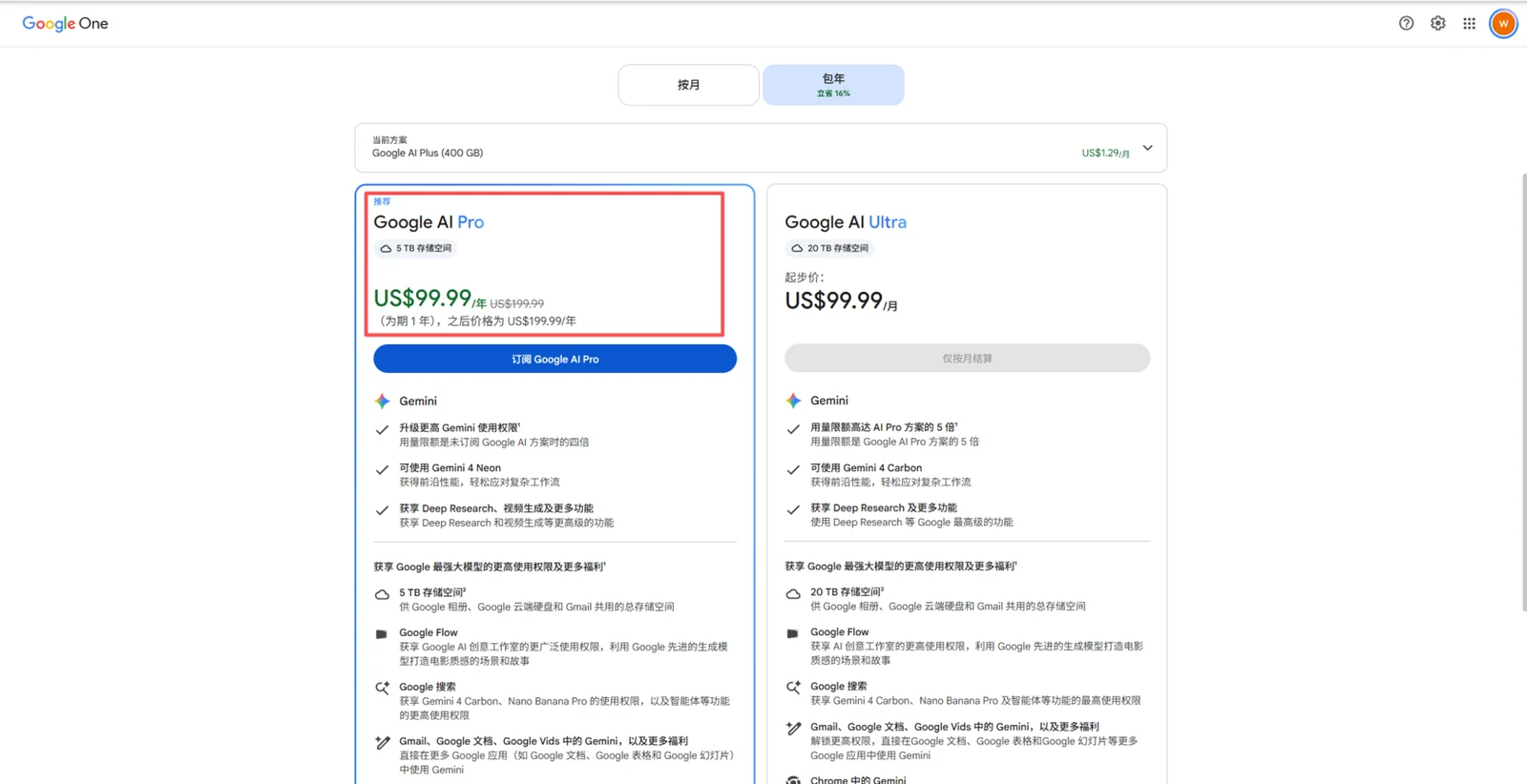
完成 Plus 付款、看到「您的新会员已生效」提示后,点击「继续」返回 Google AI 套餐价格页面,把上方切换为「包年」。
当时有资格的账号会看到 Black Friday · 会员专享:Google AI 方案最高可省 50% 横幅,Google AI Pro 年付从 JP¥29,000/年降至 JP¥14,500/年。下图记录了当时的结账入口。
 放大截图
放大截图
Plus 退款说明 这次实测中,升级为黑五 Google AI Pro 年付后,先前支付的 Plus 月费已退回,最终只付了 Pro 年费。实际退款或抵扣金额以 Google 账单为准。
3.3 日区与美区首年结账价对比
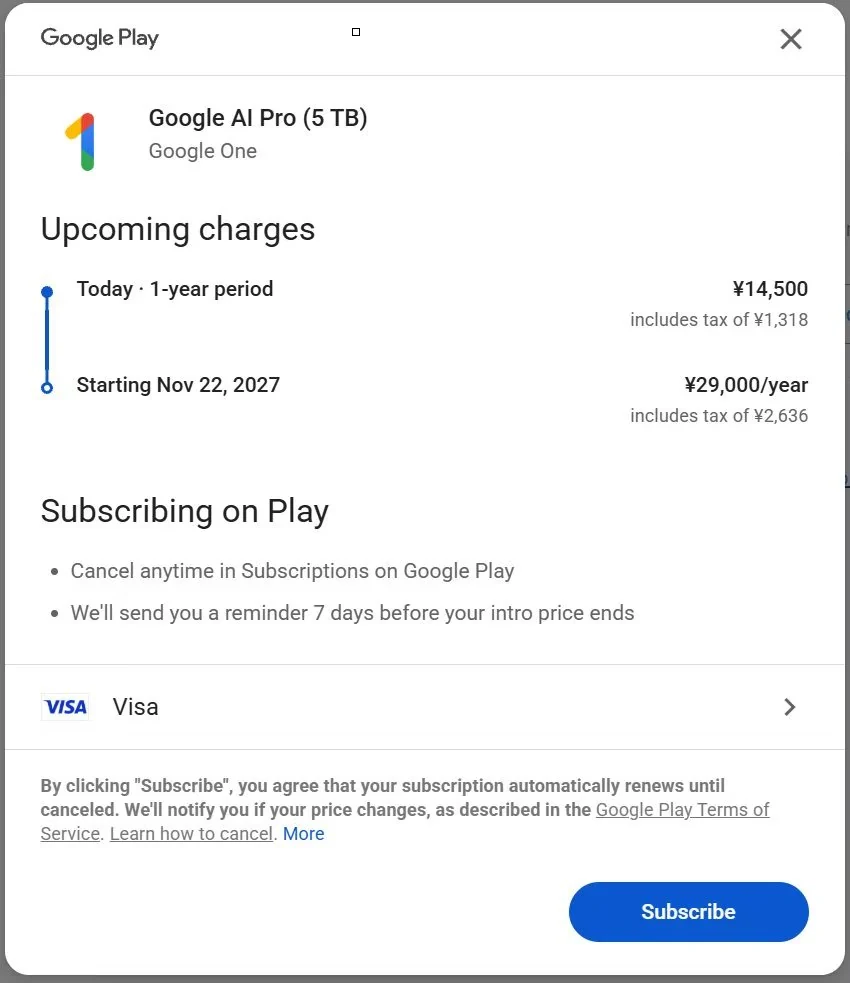
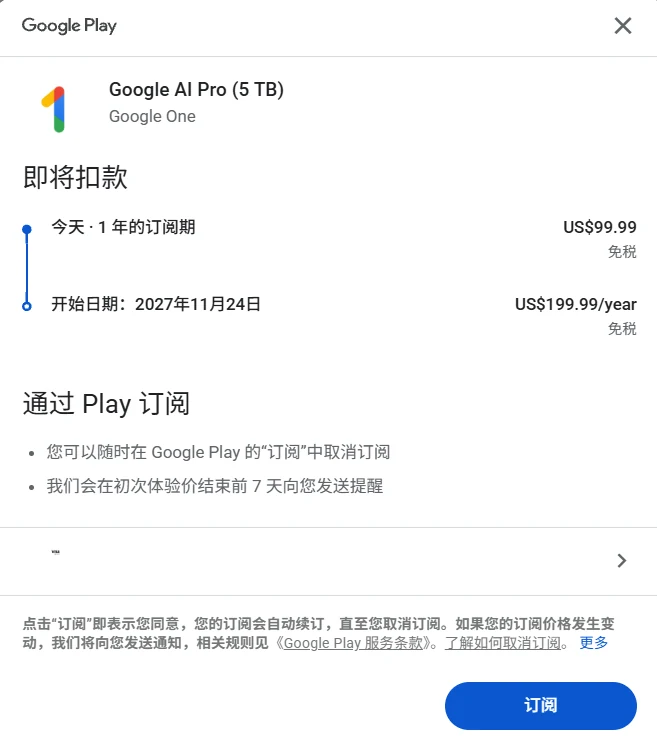
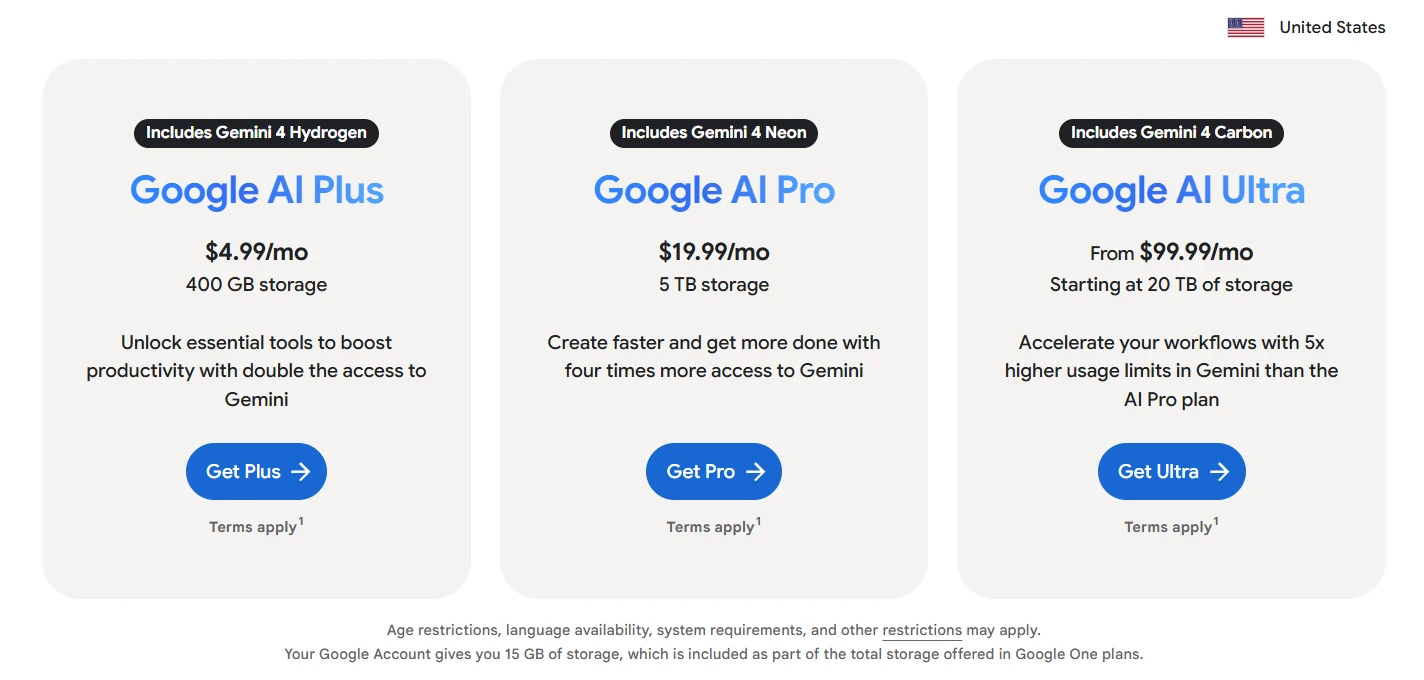
点击「订阅 Google AI Pro」进入 Google Play 结账窗口。如果你的账号本身在美区,也可以按同样方式享受美区黑五半价(首年 US$99.99),但按当前汇率对比下来,日区更便宜。
| 地区 | 首年实付 | 折合月均 | 次年原价续费 |
|---|---|---|---|
| 日区(推荐) | 14,500 日元(含税) | 约 ¥50 / 月 | 29,000 日元 / 年 |
| 美区 | US$99.99(免税) | 约 ¥55 / 月 | US$199.99 / 年 |
注:折合月均仅按首年年费折算,实际结账按年一次性扣款;后续按原价续费,所以订阅完建议按最后一步顺手关掉自动续费。
3.4 取消自动续费与活动时间说明
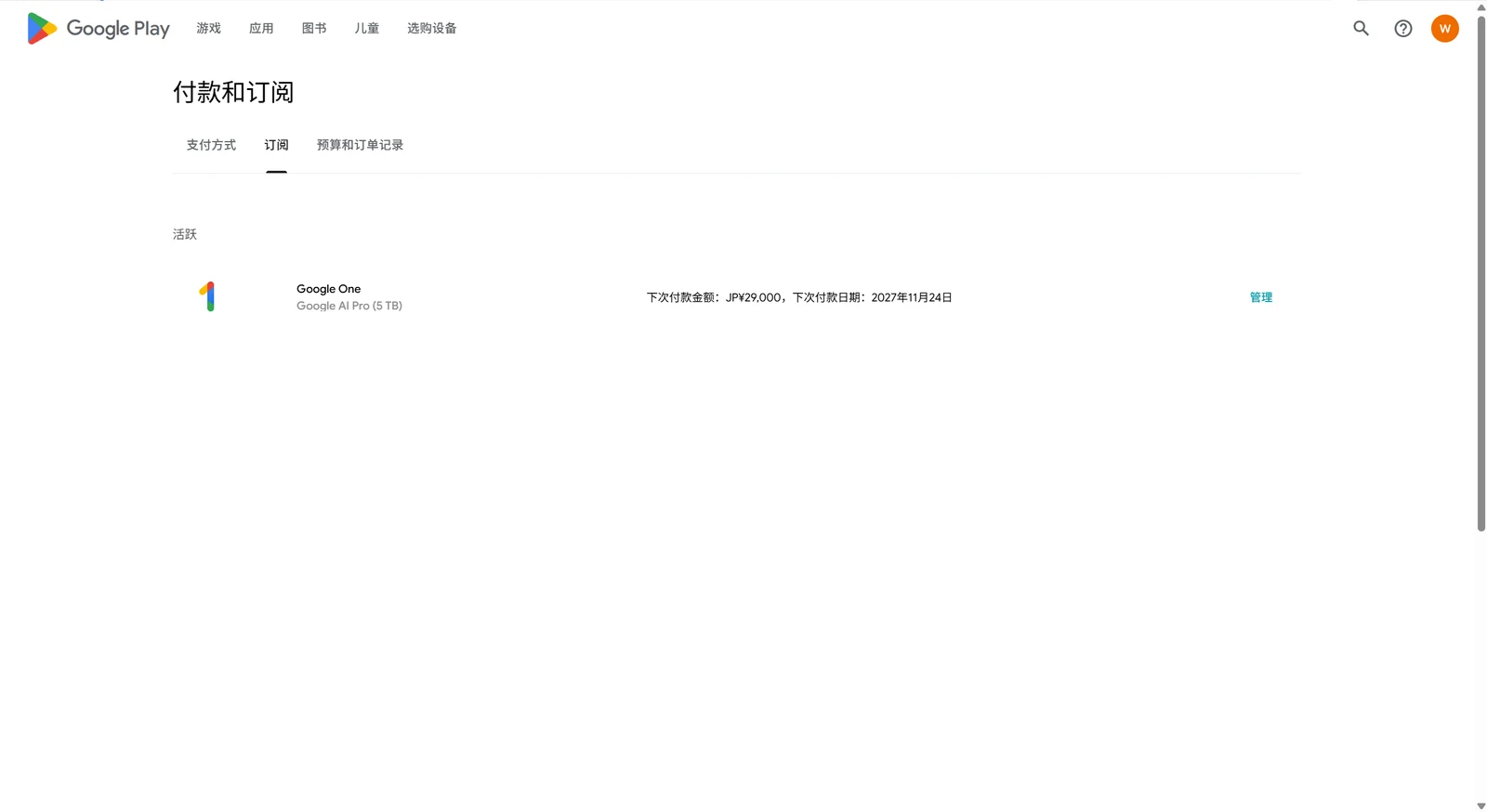
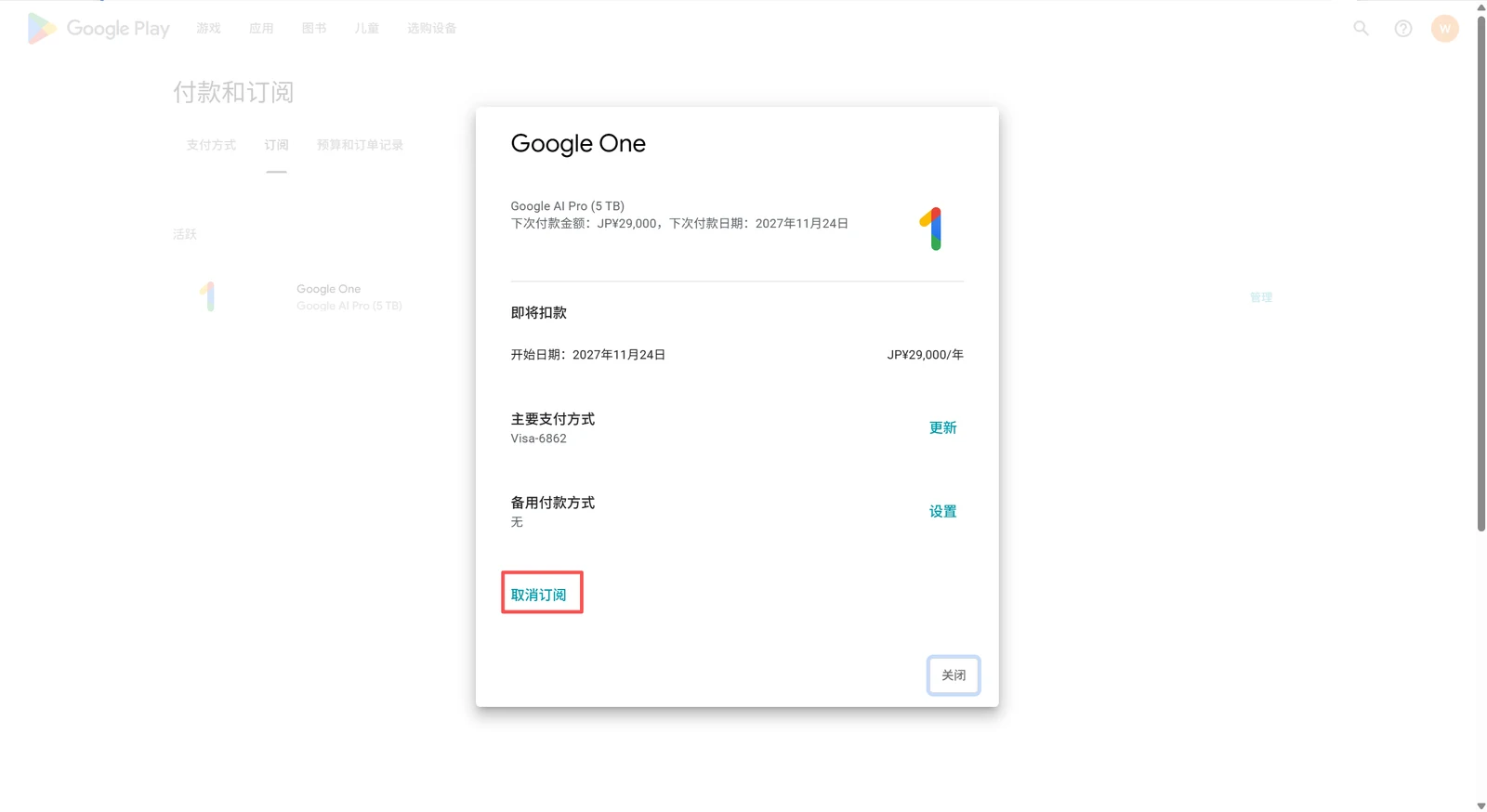
年付订阅成功后,系统默认会在一年到期后按原价(日区 JP¥29,000/年)自动续费。为了避免一年后忘记被扣高价续费,建议现在就直接取消自动续费——取消订阅不会影响你已经付完款的首年会员权益,整个一年依然正常使用。
- 打开 Google Play 订阅管理页面(下方按钮直达)。
- 在「付款和订阅 → 订阅」的活跃列表中找到 Google One(Google AI Pro 5 TB),点击右侧的「管理」。
- 在弹出的订阅详情窗口中,点击左下角红框中的「取消订阅」并确认即可。
 放大截图
 放大截图
活动时间:11 月 27 日前的会员五折活动已结束。
操作中如果遇到改区、绑卡或订阅报错,随时来售后答疑交流排查。